기본 콘텐츠로 건너뛰기

다후아 IP카메라(IPC-A35) 초기 설정하기

국내 시놀로지 NAS 총판인 에이블스토어에 판매하고 있는 IP카메라인 다후아(Dahua)가 시놀로지 NAS와 호환이 잘된다고 하여 구매를 하였습니다. 가정용으로 사용할 것이므로 DH-IPC-AW12W와 비슷한 DH-IPC-A35를 해외배송으로 구매를 했습니다.
잊어버릴것 같아 처음 IP카메라를 설치하고 초기세팅하는 것을 포스팅 합니다.

===

첫 연결

카메라를 설치하고 랜케이블(유선)을 연결합니다. 처음부터 무선이 연결되지 않으니 유선으로 세팅을 하고 무선을 이용하는 방식으로 사용합니다.
공유기에 랜케이블을 연결하면 DHCP에 의해 자동으로 IP가 할당이 됩니다. 할당된 IP를 브라우저로 접속을 하면 IP카메라에 접속을 할 수 있습니다.

세팅이 잘못된 경우 reset버튼을 10초동안 누르고 있으면 IP카메라가 초기화되므로 다시 설정을 하면 됩니다.

로그인

img ▲ 브라우저로 IP카메라의 IP에 접속을 하면 로그인화면을 볼 수 있습니다.
초기 아이디 / 비밀번호는 admin / admin 입니다. 초기 아이디로 로그인을 하면 비밀번호를 새로 세팅하라는 메시지가 나옵니다. 나만 아는 어려운 비밀번호를 세팅 하세요. 비밀번호를 세팅하지 않으면 남들이 우리집을 마음대로 볼 수 있습니다.

카메라 방향설정

img ▲ 첫화면입니다. 저는 IP카메라를 천정에 메달았기 때문에 화면이 꺼꾸로 보입니다. 이제 카메라를 뒤집어야 합니다.

img

  1. 먼저 SETUP 메뉴를 선택합니다.
  2. Camera 메뉴를 선택합니다.
  3. MirrorON으로, Flip180으로 변경합니다.

무선(WIFI) 연결하기

화면을 뒤집었으면 이제 무선 WIFI를 설정합니다. 무선을 설정해야 케이블을 제거하고 무선으로 연결을 할 수 있습니다.

img

  1. SETUP 메뉴에서 Network > WIFI를 선택합니다.
  2. WIFI기능을 사용할 수 있게 Enable을 체크해 줍니다.
  3. 현재 연결 가능한 SSID가 보입니다. 그중에서 연결하고자 하는 WIFI를 선택합니다.

img

  1. SSID를 선택하면 해당 AP에 해당하는 password를 입력하는 창이 나옵니다.

img ▲ 정상적으로 입력이 되었다면 위와같이 WIFI가 연결(Connected)이 됩니다.

무선IP 설정하기

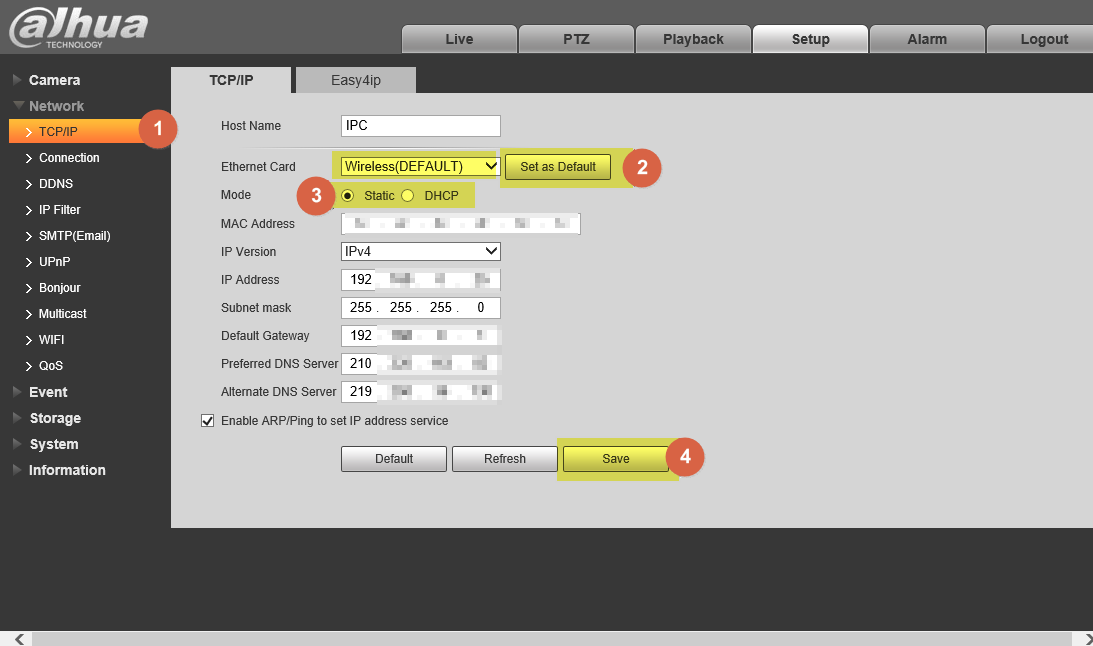
WIFI가 연결되면 IP가 할당이 되는데 이 IP를 어떻게 할당하게 할것인지에 대한 설정을 할 수 있습니다.
img

  1. SETUP 메뉴에서 Network > TCP/IP를 선택합니다.
  2. 기본적으로 유선(Wire)으로 설정되어 있는데 이것을 무선(Wireless)으로 변경하고 Set as Default 버튼을 눌러 줍니다.
  3. Mode는 IP를 직접 지정할 것인지 아니면 공유기에서 할당해 주는 IP를 사용할것인지 설정합니다. 잘 모르겠으면 그냥 DHCP로 놔두시면 됩니다.
  4. SAVE를 눌러 세팅을 저장합니다.
  5. 이제 유선랜케이블을 제거하고 무선 IP Address에 나와 있는 IP에 접속을 하면 무선으로 사용이 가능합니다.

댓글

이 블로그의 인기 게시물

CSS에서 ellipsis('...')를 처리하는 방법

이번에 ellipsis에 대해 정리해 보도록 하겠습니다. 보통 게시판 리스트의 제목부분이 길어질 경우 php나 jsp등의 프로그램단에서 일정 글자수 이상이 되는 것에 대해 '...'으로 마무리 하는 경우가 많은데요.. 이것을 프로그램이 아닌 CSS만 가지고도 처리할 수 가 있습니다. 한줄라인 글자수 제한 한줄 라인 글자수 를 제한하는 방법은 아래와 같습니다. <div class="txt_line">통영의 신흥보물 강구안의 동쪽벼랑인 동피랑의 벽화마을을 다녀왔다</div> .txt_line { width:70px; padding:0 5px; overflow:hidden; text-overflow:ellipsis; white-space:nowrap; } Block레벨 테그에서만 적용됨. overflow:hidden : 넓이가 70px를 넒어서는 내용에 대해서는 보이지 않게 처리함 text-overflow:ellipsis : 글자가 넓이 70px를 넘을 경우 생략부호를 표시함 white-space:nowrap : 공백문자가 있는 경우 줄바꿈하지 않고 한줄로 나오게 처리함 (\A로 줄바꿈가능) 멀티라인 글자수 제한 멀티라인에 대해서 글자수를 제한하는 방법은 아래와 같습니다. <p class="txt_post">통영의 신흥보물 강구안의 동쪽벼랑인 동피랑의 벽화마을을 다녀왔다.&nbsp; 비도 추적추적 내리고 일정상 늦으막해서 그런지 사람이 많지는 않았다. 덕분에 보통때는 한참을 기다려야 겨우 날개달린 사진을 찍을 수 있었을 텐데, 이번에는 바로 천사날개를 달고 사진을 찍을 수 있는 행운까지 얻었다. 이번이 동피랑 벽화마을 방문 3번째인데 예전에 왔을때에 비해서 벽화가 많이 바뀌어 있었다</p> .txt_post { overflow: hidden; text-ove...

Google 스프레드시트로 구글캘린더에 일정 연동하는 방법

저는 구글 제품을 많이 사용하는 편입니다. 제 주력 캘린더도 Google 캘린더 고요. 이번에 모임의 임원을 맡게 되면서 회원들의 생일을 캘린더에 등록해야 할 일이 생겼어요. 그냥 하나하나 등록을 하는 도중 "내가 지금 뭐하고 있나.." 라는 자괴감이 들기 시작했어요. 구글 시트에 있는 날짜 정보(생일)을 한 번에 쉽게 일괄 등록할 수는 없을까라는 생각이 뇌리를 스쳤습니다. 그래서 찾아봤더니.. 약간의 매크로 프로그램을 작성하면 가능할 것 같더라고요. 그래서 열심히 개발을 해봤습니다. 1시간이면 등록할 것을 8시간 걸려서 프로그램을 짜 봤어요. 결과적으로는 더 비효율적이었네요. ㅠㅠ 그러나... 나에게는 비효율 적이었지만 이코드를 공개하면 다른 사람에게는 큰 도움이 될 수 있겠구나 생각을 하고 코드를 공개해 보려고 합니다. 준비물 준비물은 Google 스프레드시트, Google 캘린더만 있으면 돼요. 당연히 무료고요. Google 캘린더 먼저 Google 캘린더를 만들거나 사용하고 있는 캘린더를 준비합니다. 적용하기 원하는 캘린더의 우측의 ... 를 클릭하고 설정 및 공유 를 선택합니다. 캘린더 ID를 잘 기억해 놓습니다. 나중에 이 ID를 활용할 예정입니다. Google 스프레드시트 회원생일 스프래드시트 공유 Google 스프레드시트로 명단과 생일을 작성합니다. ▲ 위와 같이 작성을 하면 되고 중요한 사항은.. 생년월일 이 구글 시트의 날짜 형식에 맞아야 합니다. 그리고 갤린더등록 , 캘린더상태 의 항목은 필수로 있어야 합니다. 캘린더등록 : 캘린더에 등록할지 제거할지를 표시 (ADD / DEL) 캘린더상태 : 현재 캘린더에 해당 항목이 적용되었는지 확인 (Y / ' ') 매크로 프로그램 작성하기 기본적인 준비는 끝났습니다. 이제부터 Apps Script를 제작하고 트리거를 등록하면 됩니다. Apps Script 작성하기 Apps Script 는 구글 제품에 대...

Google캘린더(달력)에 대한민국 휴일 표시하기

구글 캘린더에 대한민국 휴일을 표시하는 설정에 대해서 소개합니다. 네이버 달력이라면 그냥 기본으로 나오겠지만 구글캘린더의 경우는 별도의 설정을 해 주어야 합니다. 휴일의 표시는 각 나라의 휴일을 구글에서 미리 작성해 놓은 것을 내 캘린더에 불러와 적용하는 방식으로 되어 있습니다. 대한민국 공유일 표시하기 먼저 설정화면으로 이동합니다. 캘린더 화면의 우측상단의 설정 아이콘을 클릭합니다. 메뉴 중 설정 을 클릭합니다. 설정화면 중 좌측 메뉴에서 캘린더 추가 메뉴를 선택합니다. 관심분야와 관련된 캘린더를 선택합니다. 지역 공휴일의 모두 둘러보기 를 선택하면 각나라의 휴일을 선택할 수 있습니다. 우리는 대한민국의 휴일 을 선택합니다. 캘린더에서 공휴일 보기 대한민국 휴일에 대한 설정을 했다면 이제 보기 좋게 표시하면 됩니다. 설정을 정상적으로 했다면 좌측메뉴에 대한민국의 휴일 이라는 캘린더가 보입니다. 캘린더명의 우측끝에 더보기 아이콘 을 선택합니다. 색상을 빨간색으로 선택합니다. (보통 공휴일은 빨간색이므로.. ㅎ) 그러면 캘린더에 휴일의 명칭이 빨간색 으로 표시되게 됩니다. 감사합니다.